無料ダウンロード クリッ��スタジオ アニメーション ipad 239645-クリップスタジオ アニメーション ipad
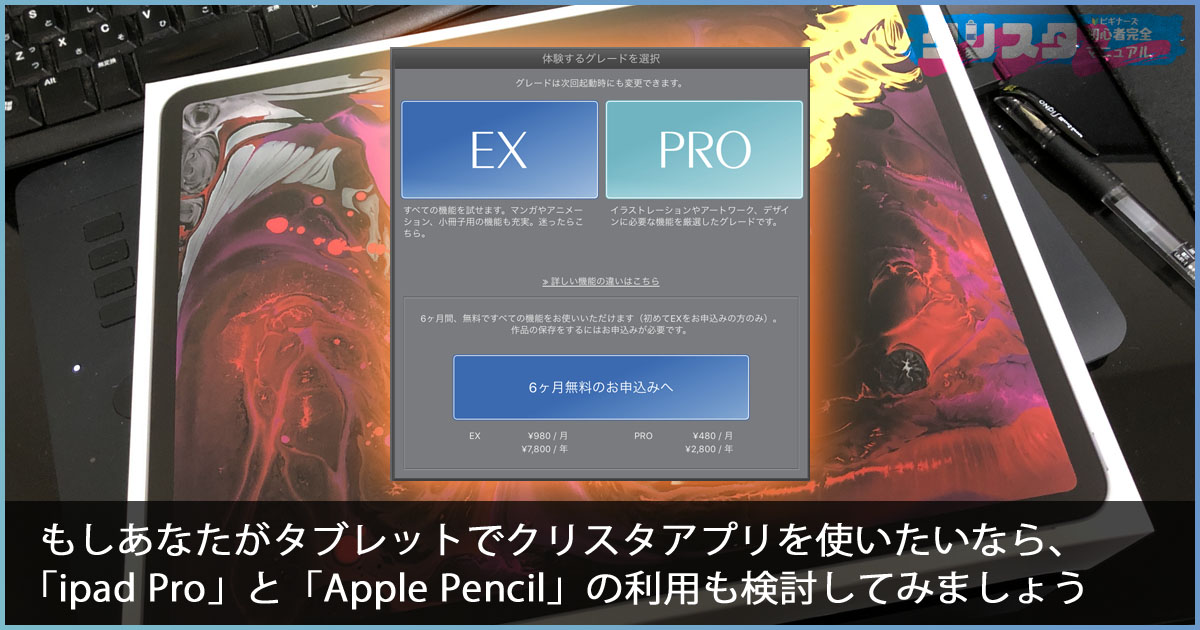
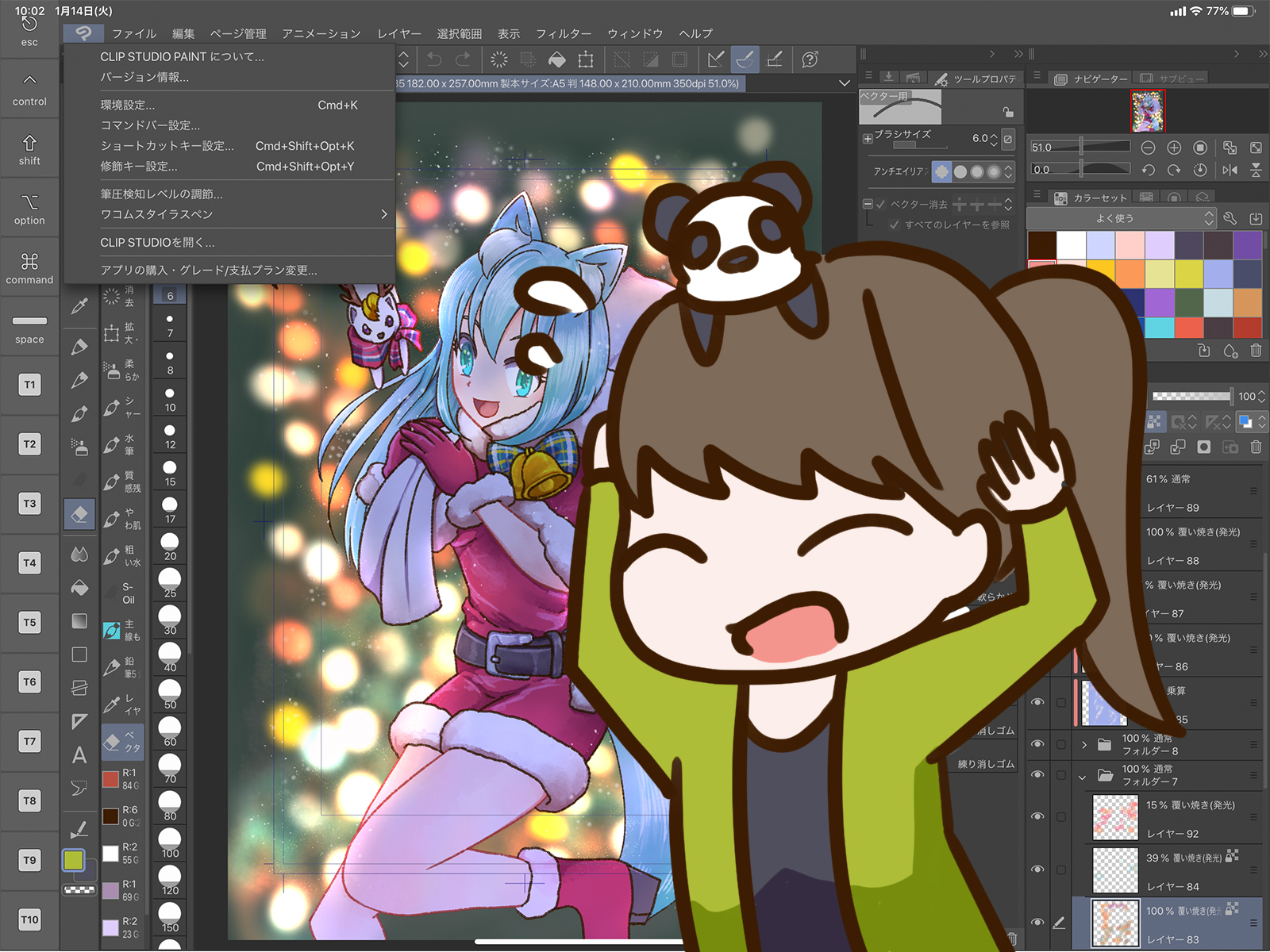
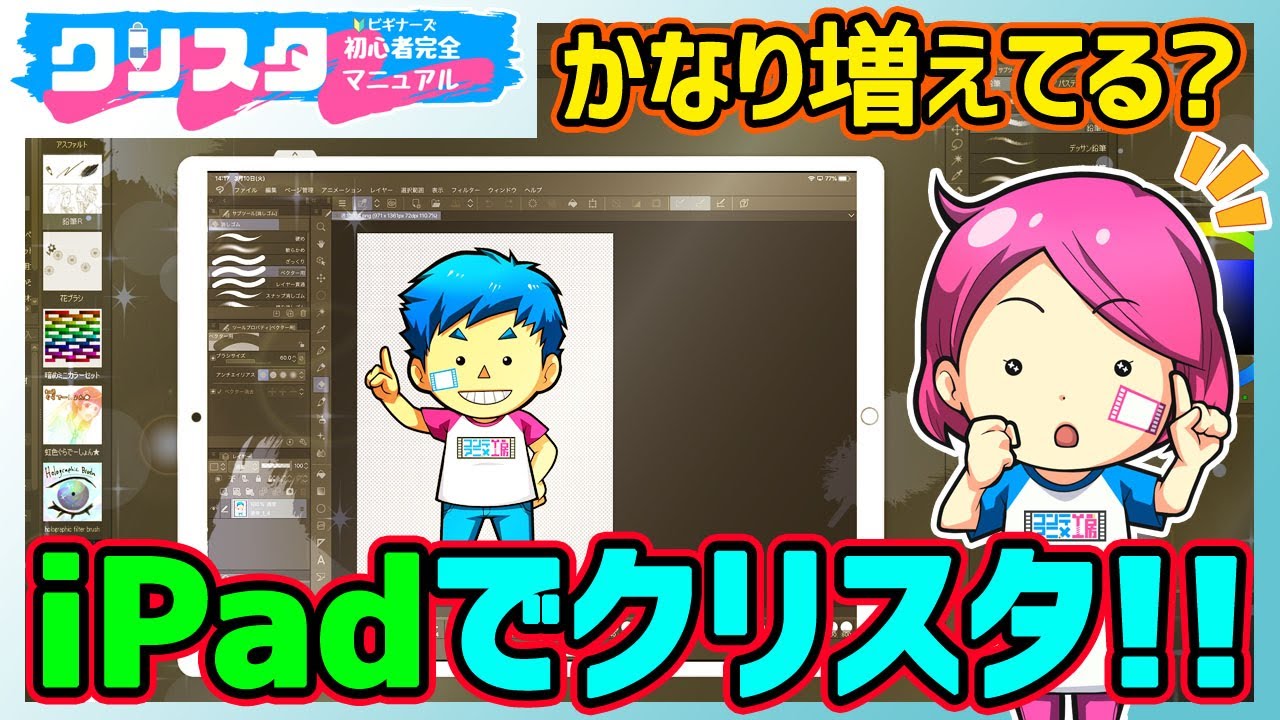
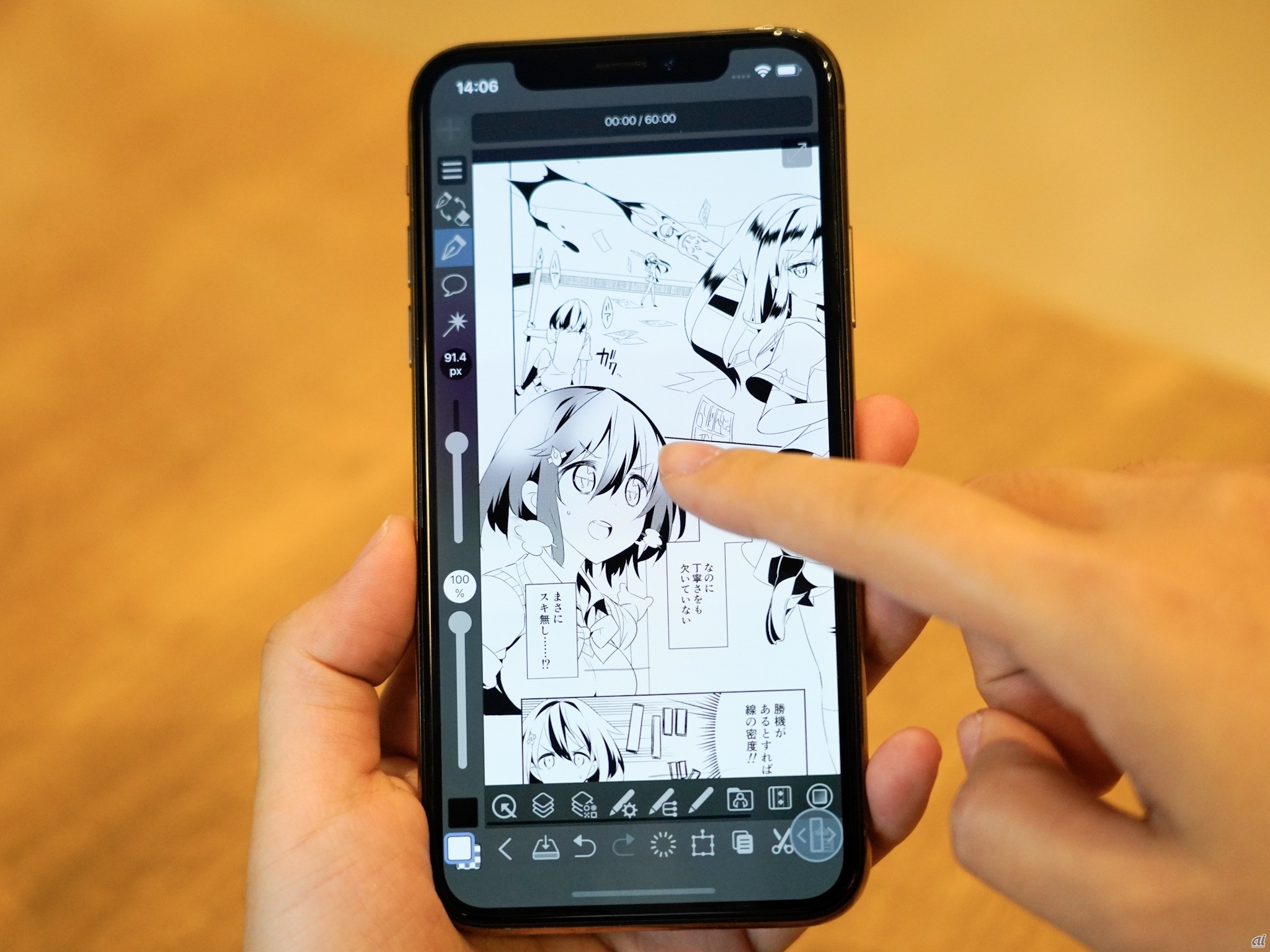
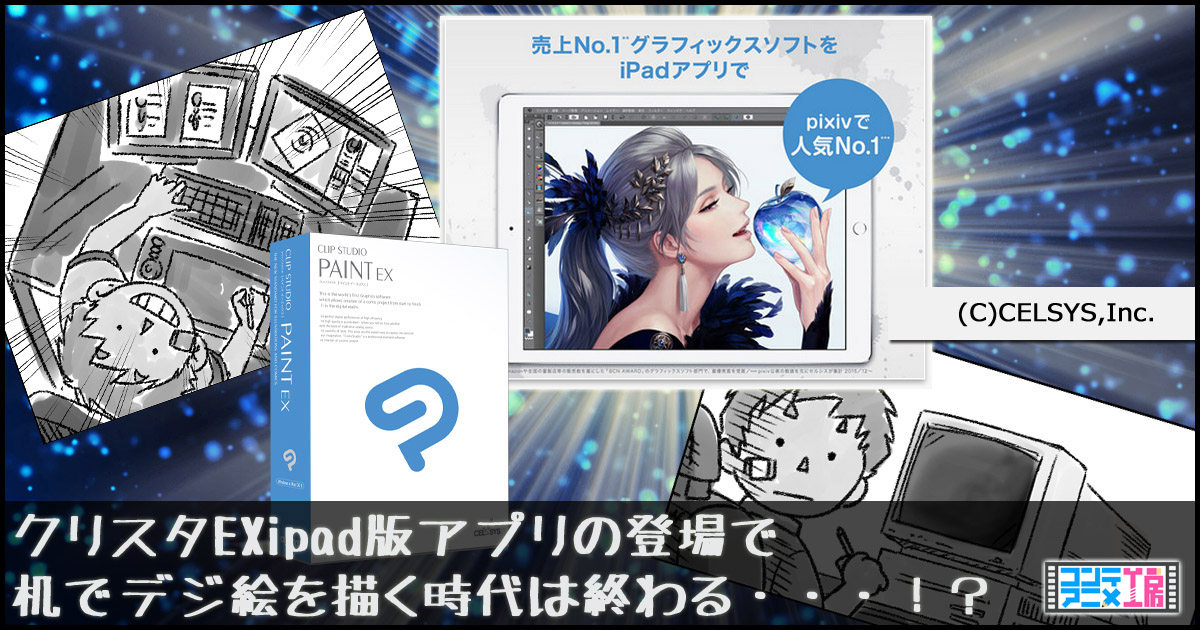
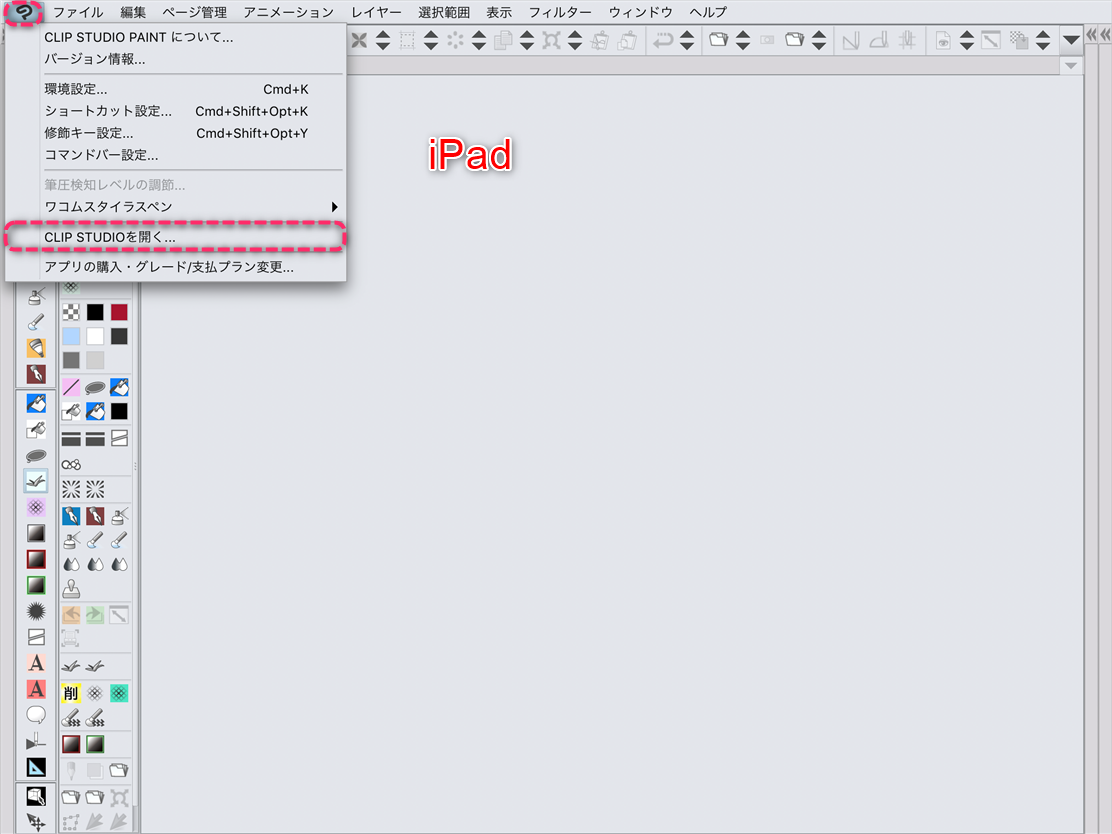
アプリ版クリップスタジオをipadやタブレットで使えるようにしよう コンテアニメ工房
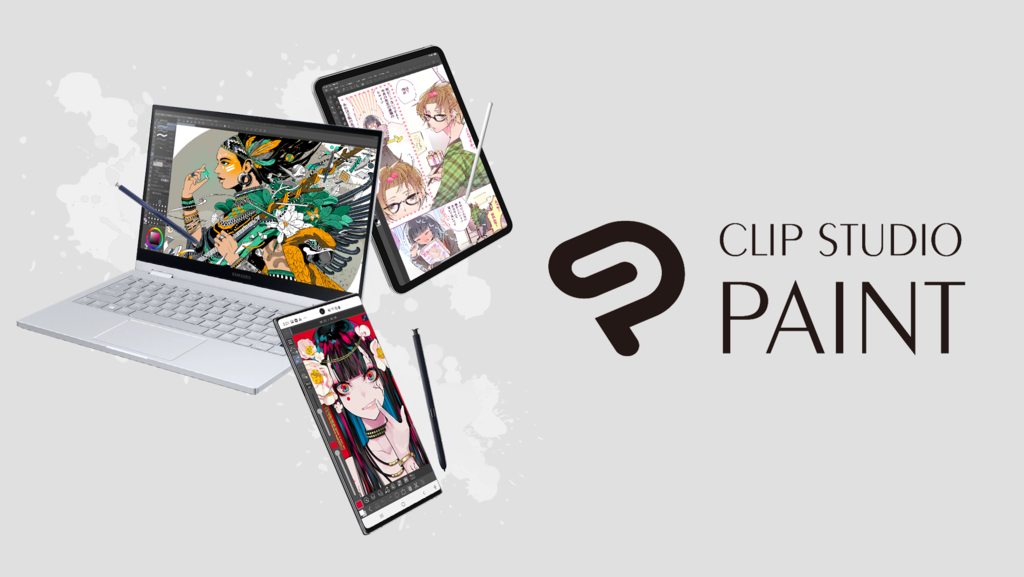
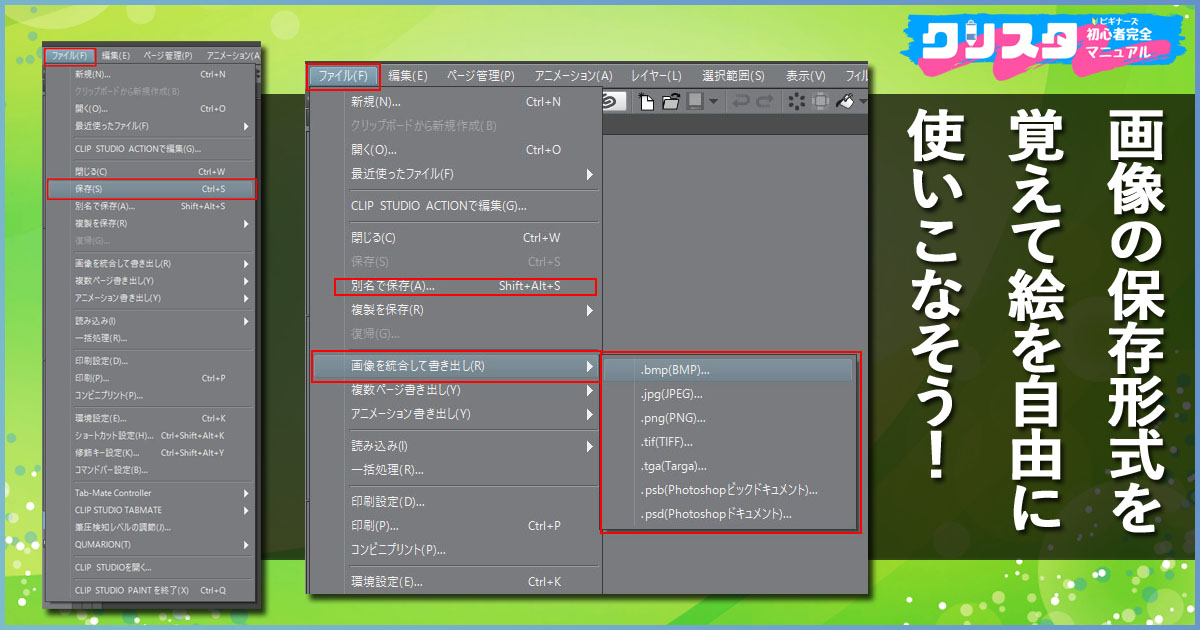
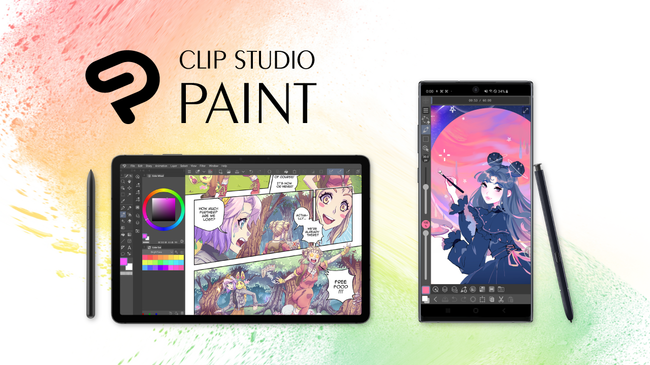
月額利用プランとは CLIP STUDIO PAINTを、使いたい時だけ、使いたいデバイスで気軽に使えるご利用方法です。 Windows / macOS / iPad / iPhone / Galaxy / Android / Chromebook ※月額利用プラン規約は こちら をご参照ください。 気軽にはじめられる月額払いと、最大51%OFFの クリスタで書き出し! 作品を画像ファイルで保存する方法と補足説明! ! 皆さん本日も閲覧ありがとうございます。 山本電卓と申します。 今回はイラスト・漫画制作ソフト CLIP STUDIO PAINT(クリップスタジオペイント) で制作した絵を別のファイル
クリップスタジオ アニメーション ipad
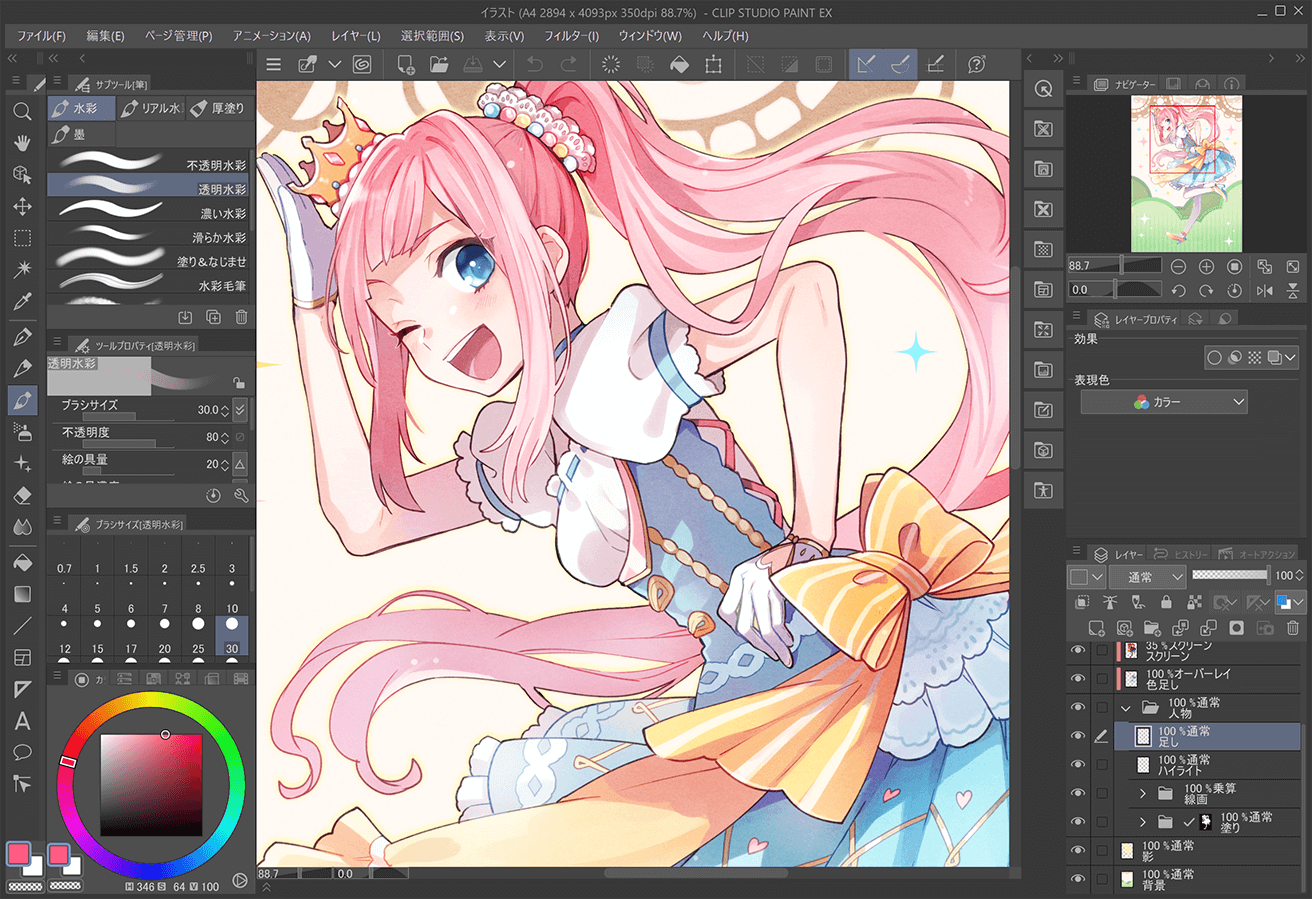
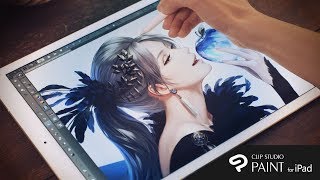
クリップスタジオ アニメーション ipad- クリップスタジオペイント EX for iPad 趣味でイラストを描く程度なら基本的にクリップスタジオペイントPROで事足りますが、仕事でイラストを描く人や、 より繊細な風景画などを描いてみたい人にはクリップスタジオペイントEXがおすすめです。Clip studio paint レイヤーとは レイヤーとは、ペイントソフトの定番機能です。アニメのセル画のように、イラストを描いた透明なシートを何枚も重ねて、1枚の画像を形成するイ

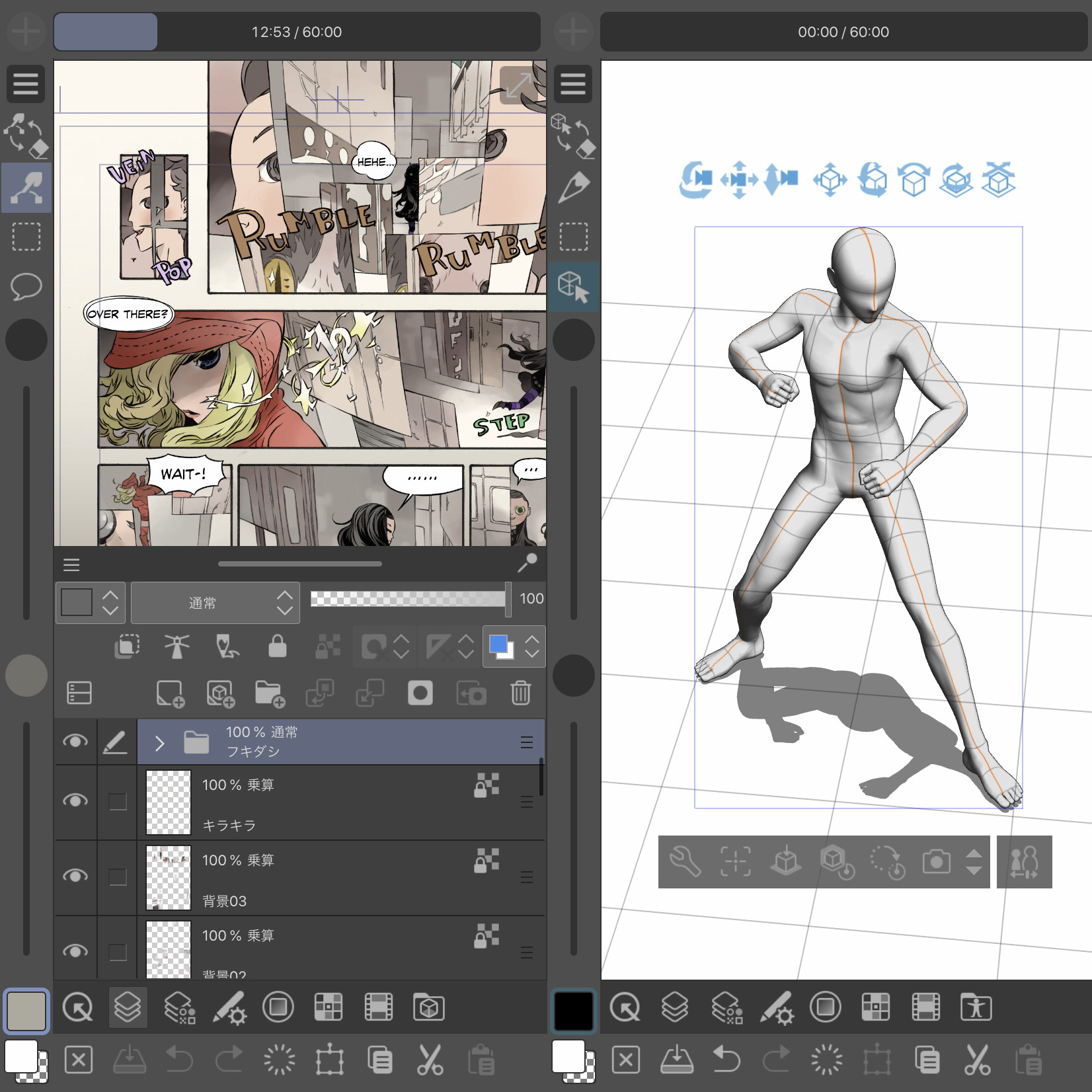
Clip Studio Paint 3dデッサン人形を使ってキャラ描いてみた レッツトライ しもしも
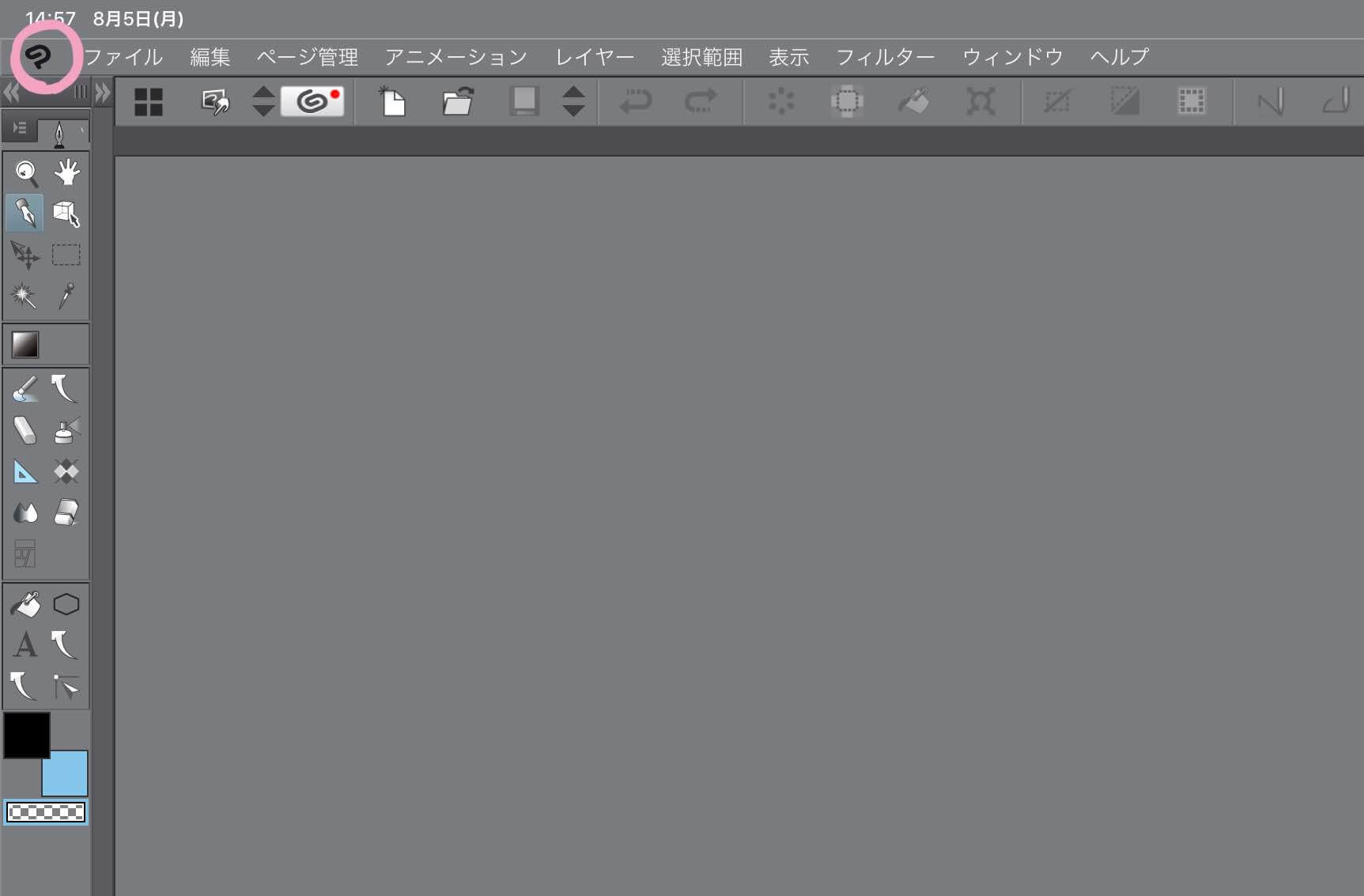
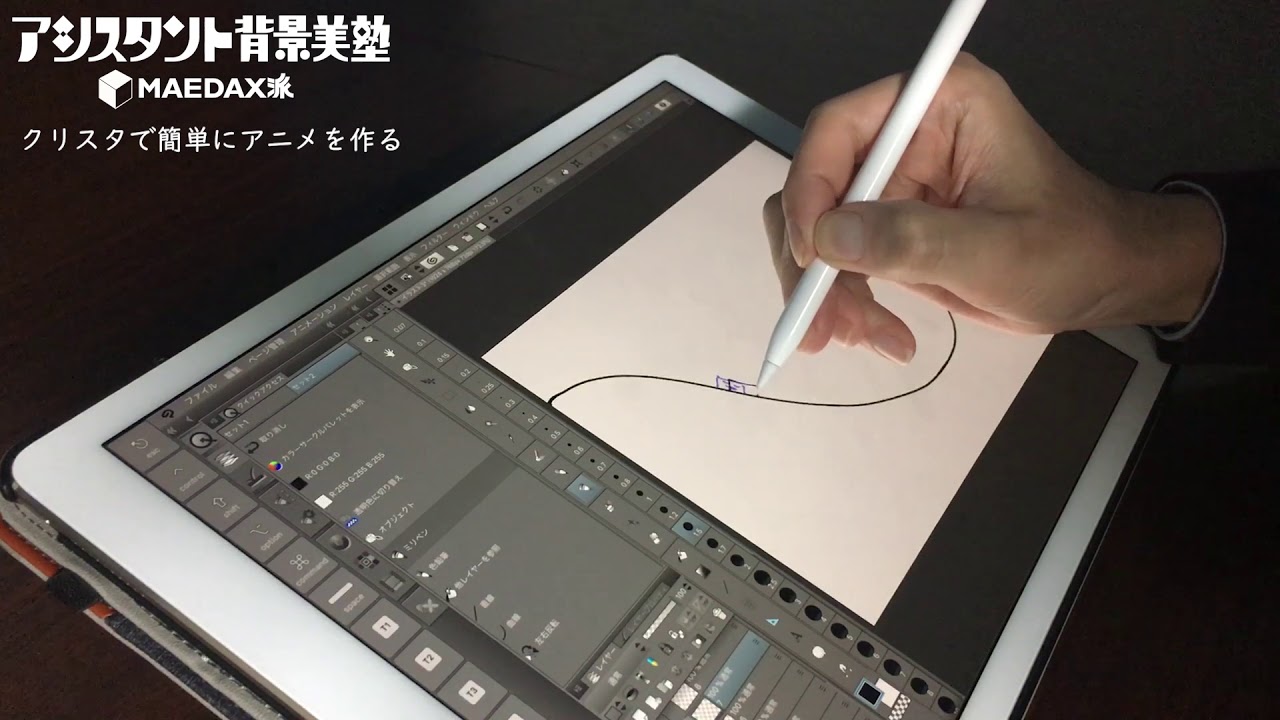
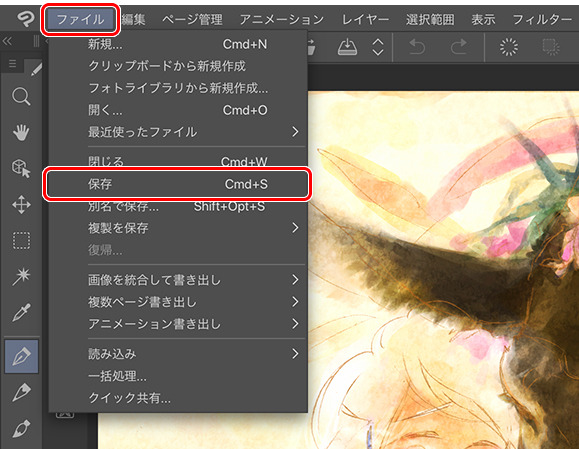
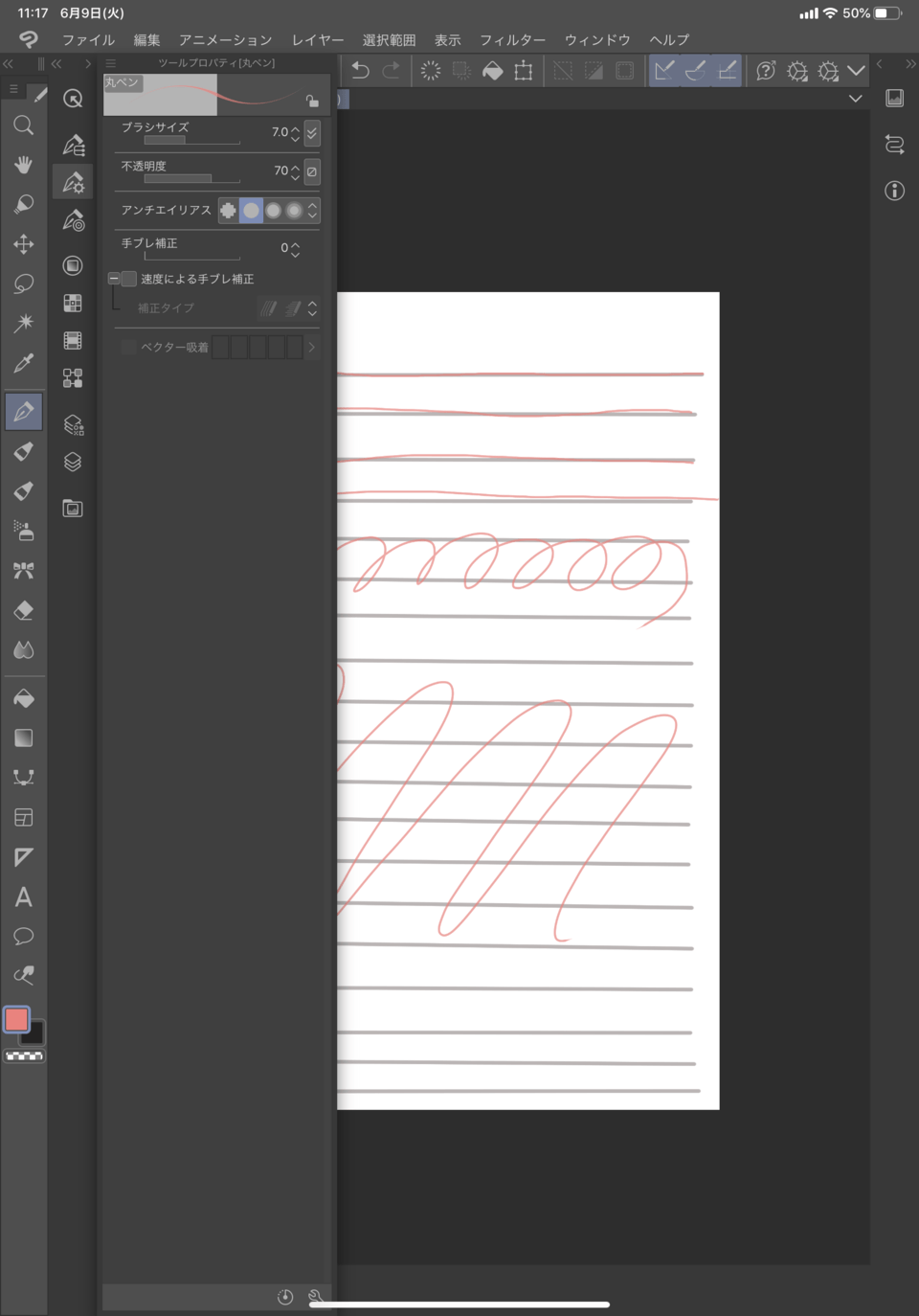
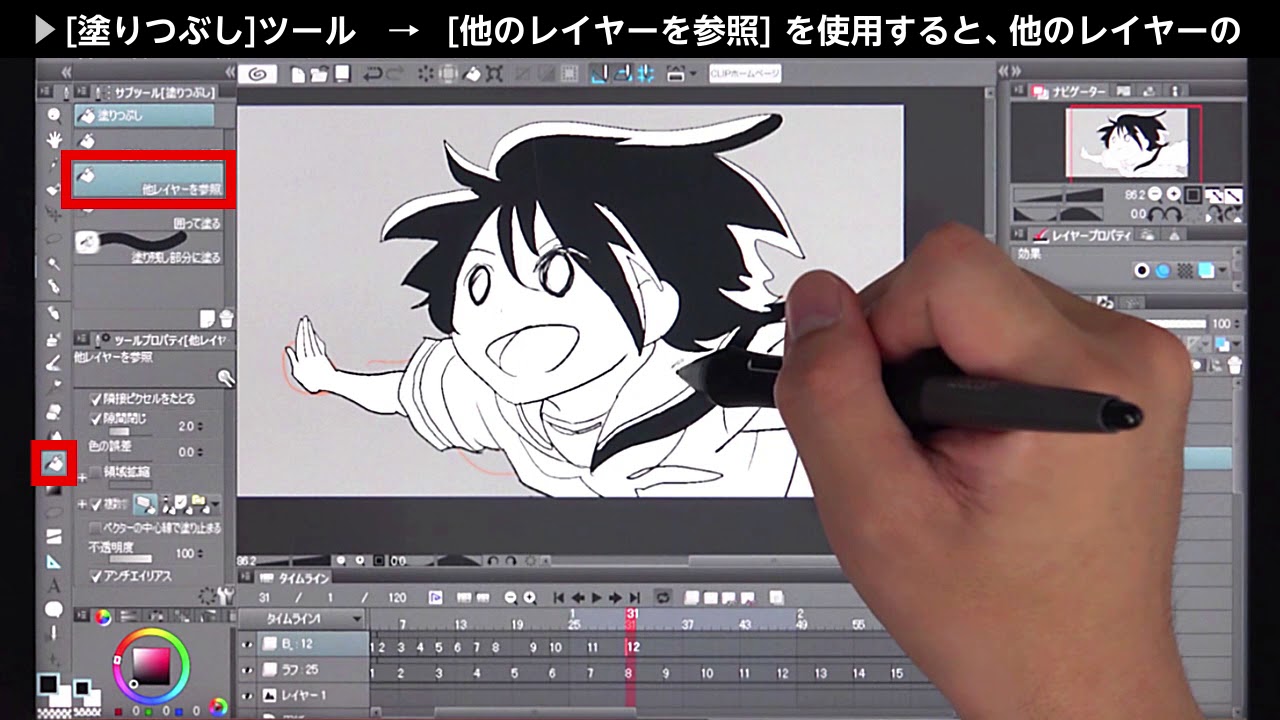
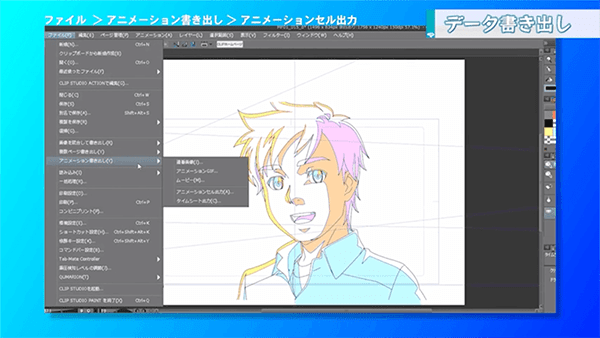
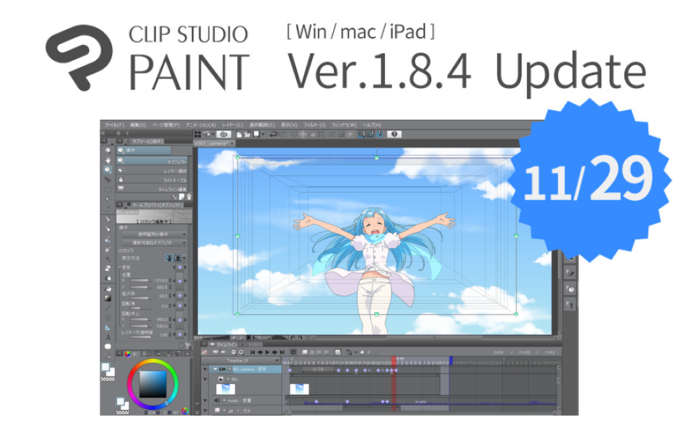
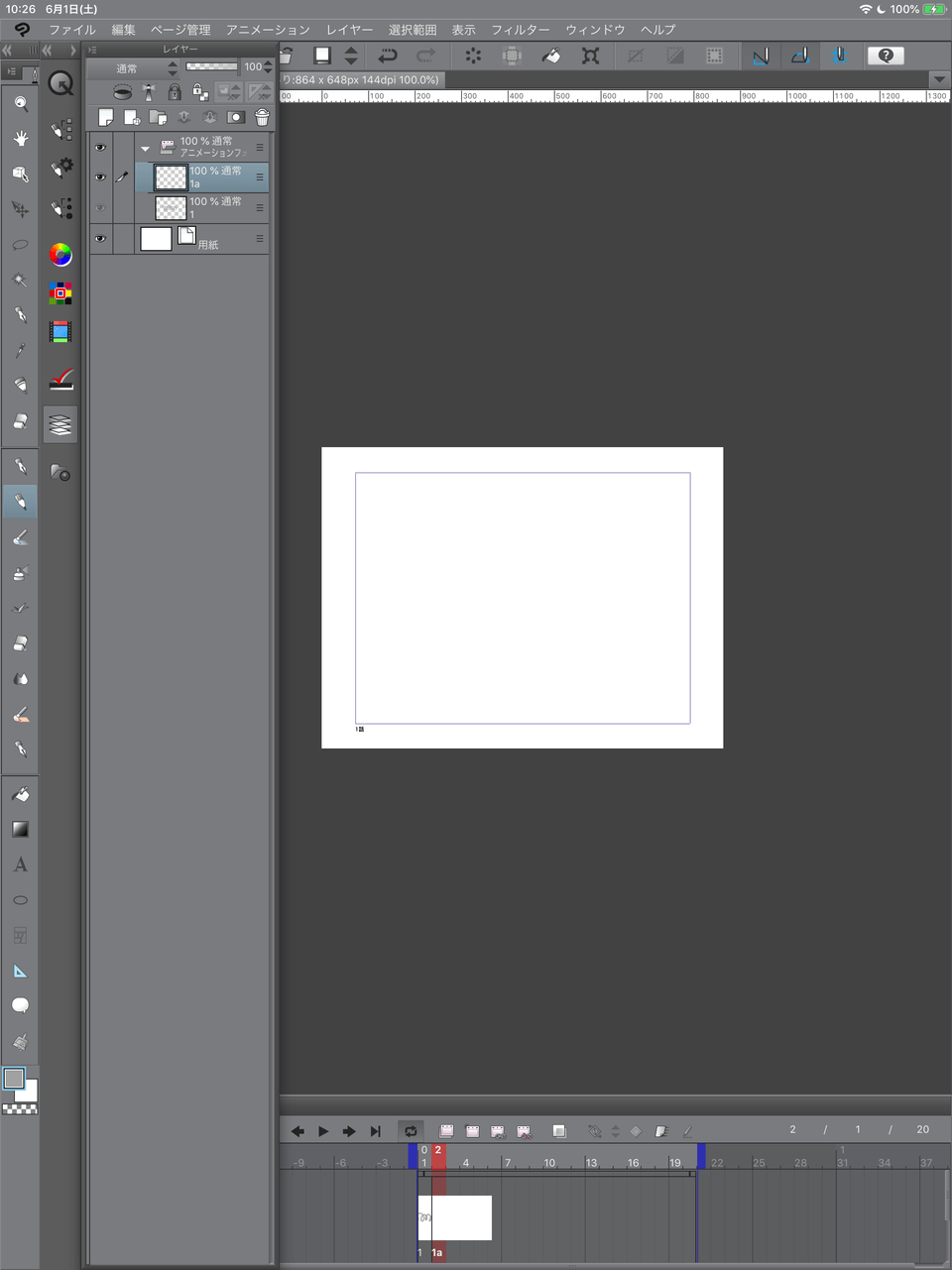
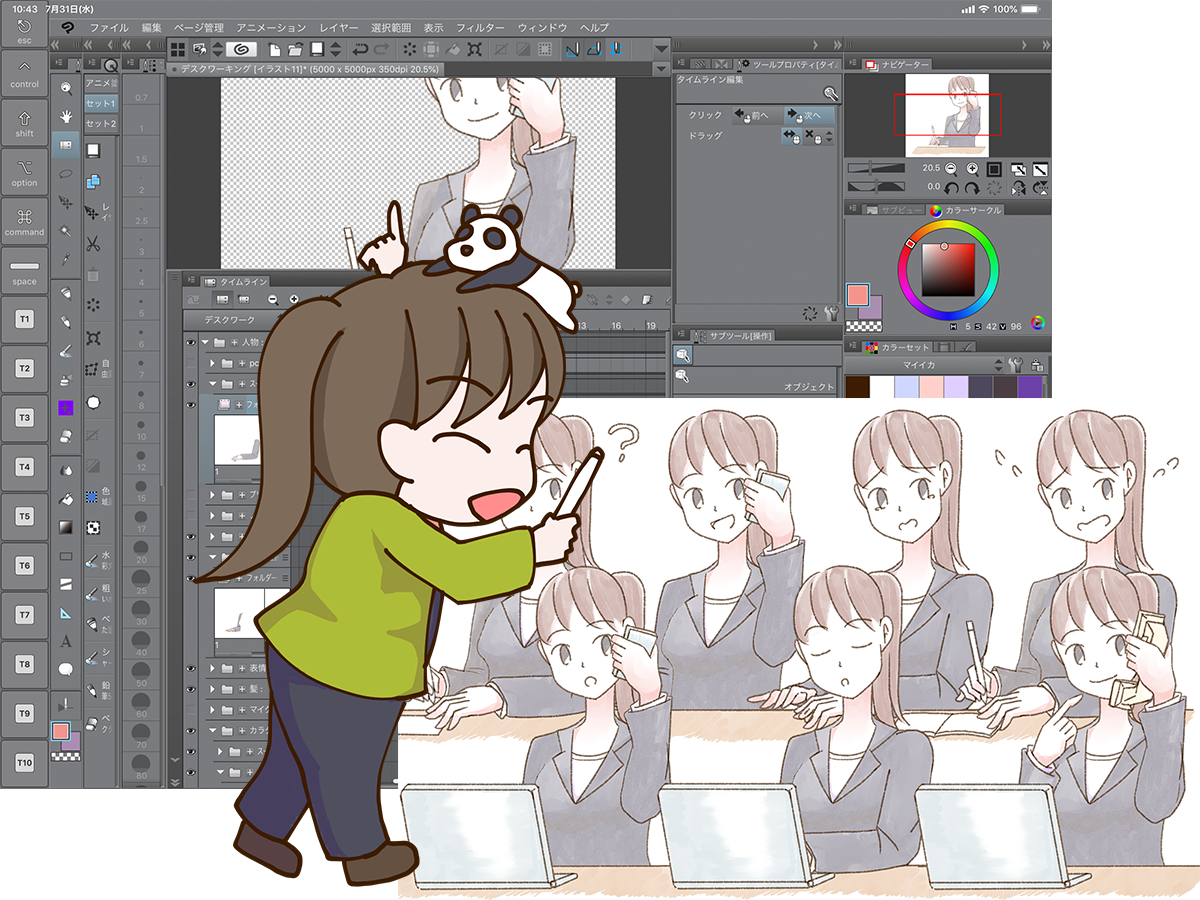
IPad版のクリップスタジオペイントでアニメを作ろう1 うごくイラストとアニメーションの違い iPad版のCLIP STUDIO PAINTには、パソコン用のCLIP STUDIO PAINT EXとほぼ同じ機能がありますが、タブレットであるiPadで使うため、少々異なる点があります。アニメーションスタジオなどプロの制作現場でもご利用いただけるアニメーション制作機能を搭載しています。 ※1 iPad / iPhone / Galaxy / Android / Chromebookでは一部の機能をご利用いただけませ ipadのフォトライブラリ(写真アプリ)に保存されている写真画像をclip studio paintに読み込む方法の解説です。 現在開いているキャンバスに画像を貼り付ける1 clip studio paintを起動します。 2 キャンバスを開きます。 3 ファイルメニュー→読み込み→
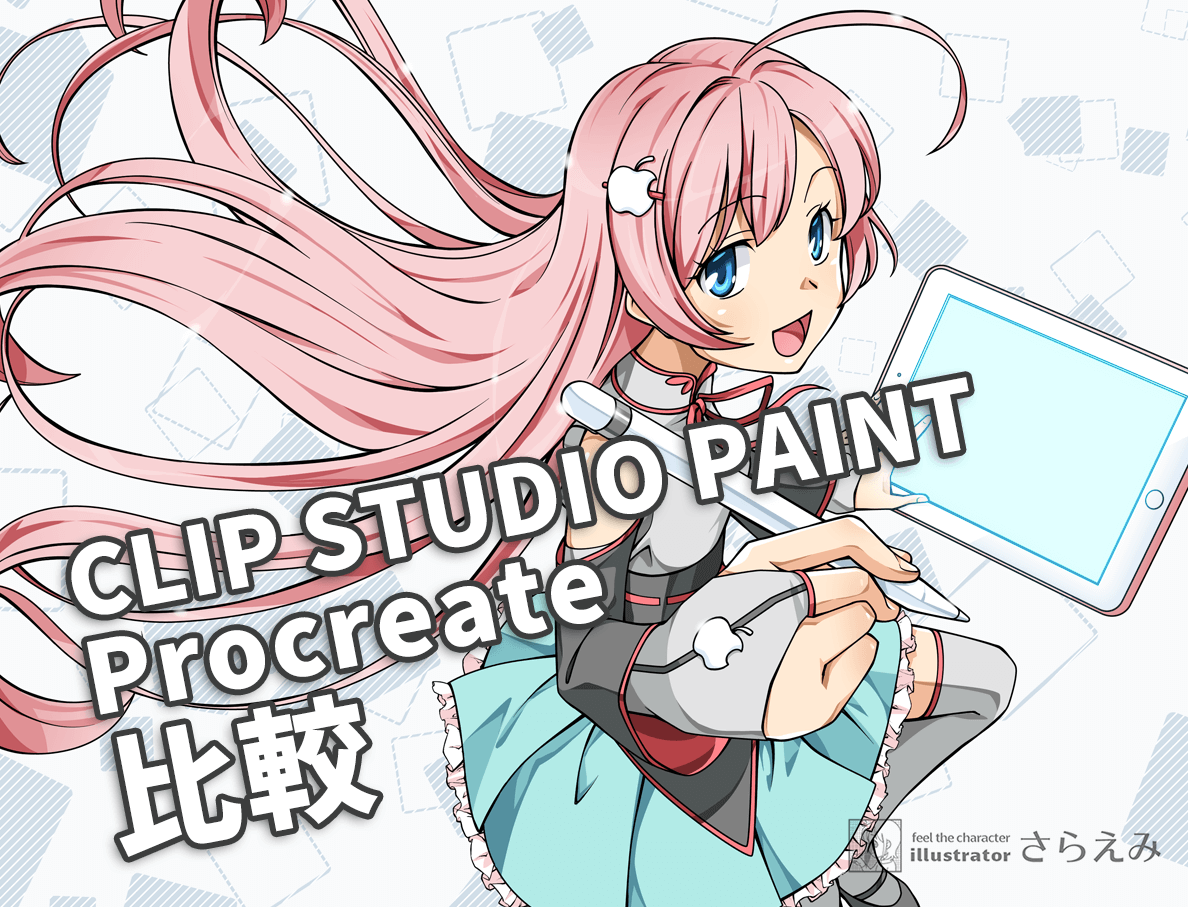
iPad Pro(アイパッドプロ)で仕事や趣味でイラスト・デザインを描くクリエイターにオススメの制作アプリを紹介。イラストや漫画制作に便利なProcreate(プロクリエイト)、CLIP STUDIO PAINT(クリップスタジオペイント)、MediBangPaint(メディバンペイント)を比較して解クリスタ アニメーション iPad やり方 クリスタ2分でできるアニメ作画! クリスタ アニメーション ipad コピー Lâm Thường 質問全てのレイヤーを反転するのではなく、選択中のレイヤーのみを反転させるにはどうしたらいいでしょうか? アプリ版クリップスタジオをipadやタブレットで使えるようにしよう コンテアニメ工房
クリップスタジオ アニメーション ipadのギャラリー
各画像をクリックすると、ダウンロードまたは拡大表示できます
 |  | |
 |  |  |
 |  |  |
「クリップスタジオ アニメーション ipad」の画像ギャラリー、詳細は各画像をクリックしてください。
 |  |  |
 |  |  |
|  |  |
「クリップスタジオ アニメーション ipad」の画像ギャラリー、詳細は各画像をクリックしてください。
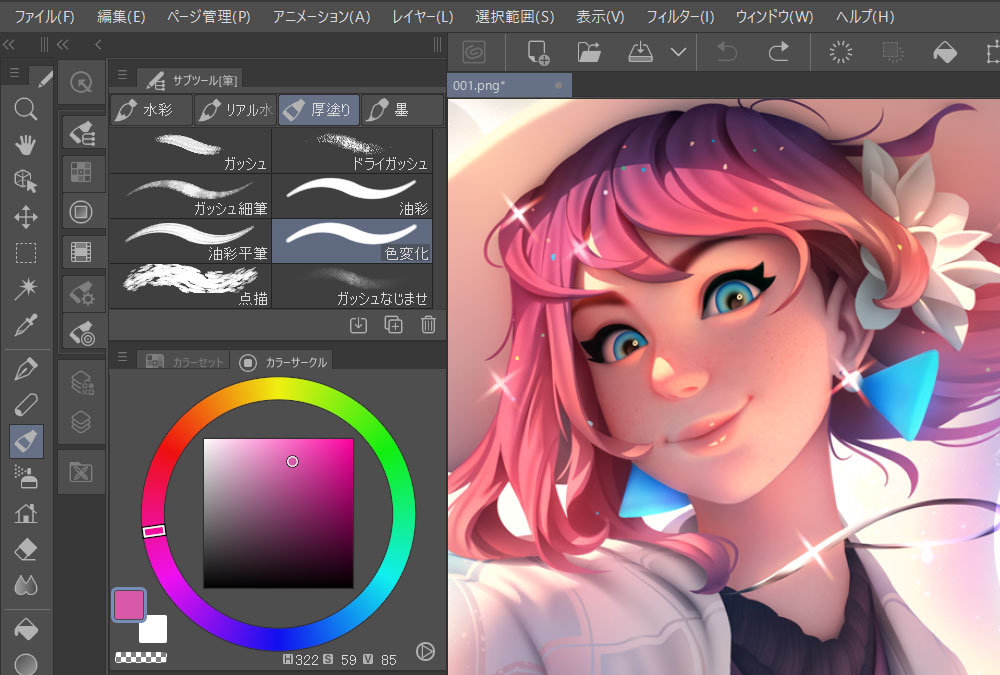 |  | |
 |  | 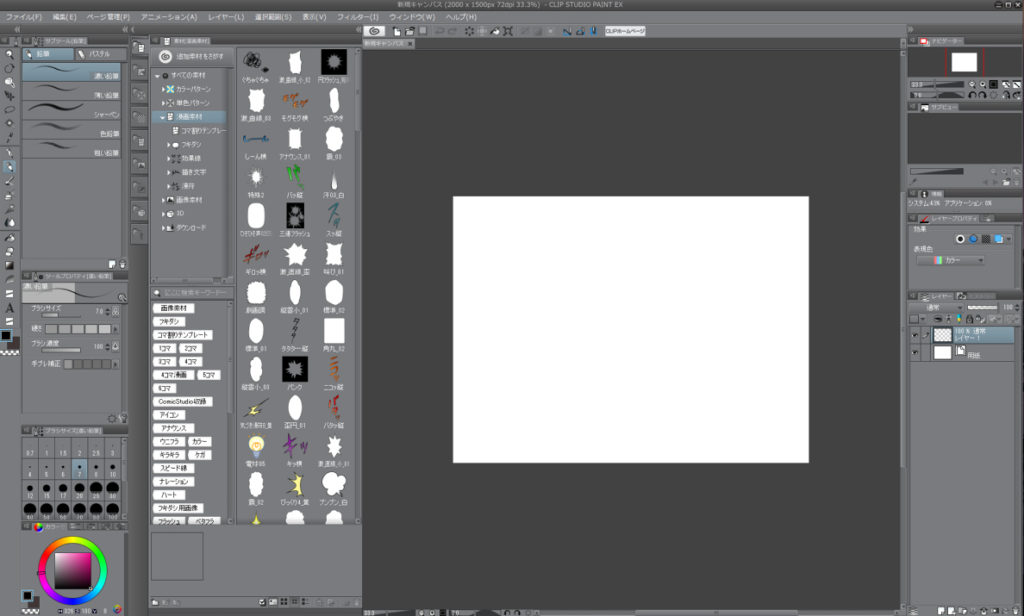 |
 |  | 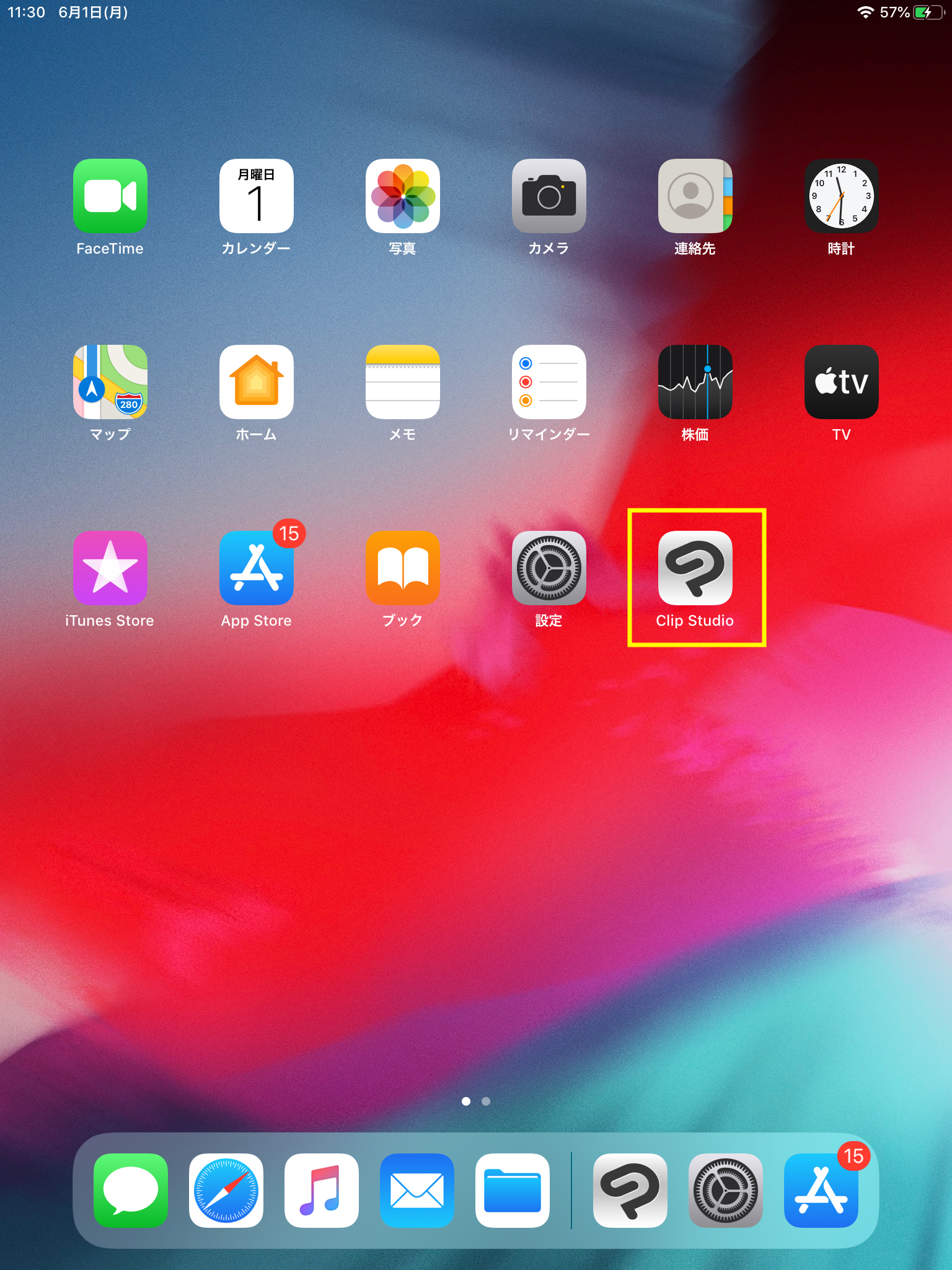 |
「クリップスタジオ アニメーション ipad」の画像ギャラリー、詳細は各画像をクリックしてください。
 |  |  |
 |  |  |
 |  |  |
「クリップスタジオ アニメーション ipad」の画像ギャラリー、詳細は各画像をクリックしてください。
 |  |  |
 |  | |
 |  |  |
「クリップスタジオ アニメーション ipad」の画像ギャラリー、詳細は各画像をクリックしてください。
 |  |  |
 |  |  |
 |  | |
「クリップスタジオ アニメーション ipad」の画像ギャラリー、詳細は各画像をクリックしてください。
 |  |  |
 |  |  |
 |  |  |
「クリップスタジオ アニメーション ipad」の画像ギャラリー、詳細は各画像をクリックしてください。
 |  |  |
 |  |  |
 |  |  |
「クリップスタジオ アニメーション ipad」の画像ギャラリー、詳細は各画像をクリックしてください。
 |  |  |
 |  |  |
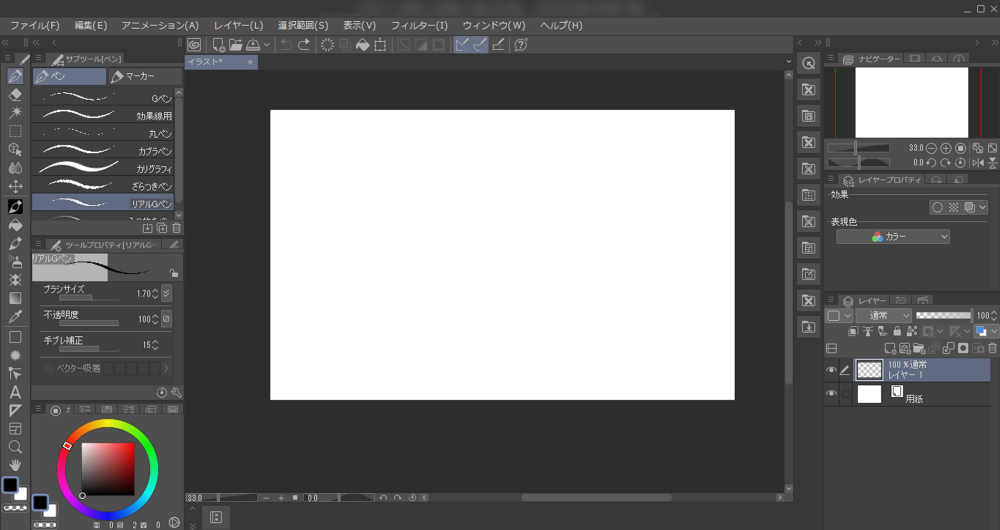 | 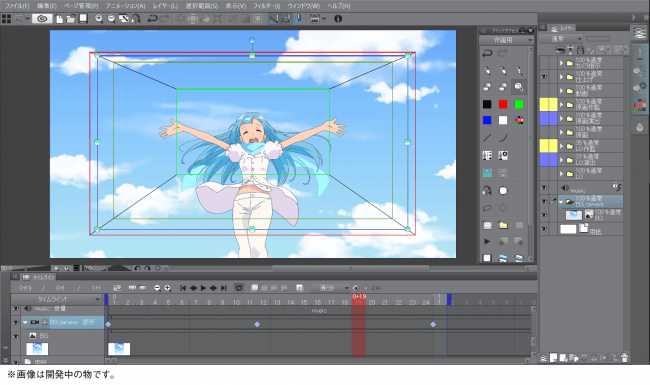 | |
「クリップスタジオ アニメーション ipad」の画像ギャラリー、詳細は各画像をクリックしてください。
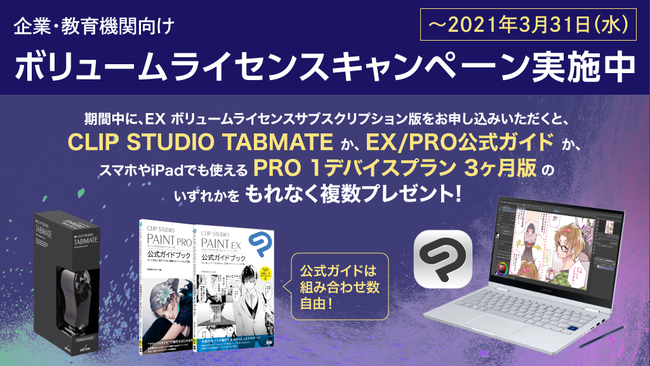 |  | 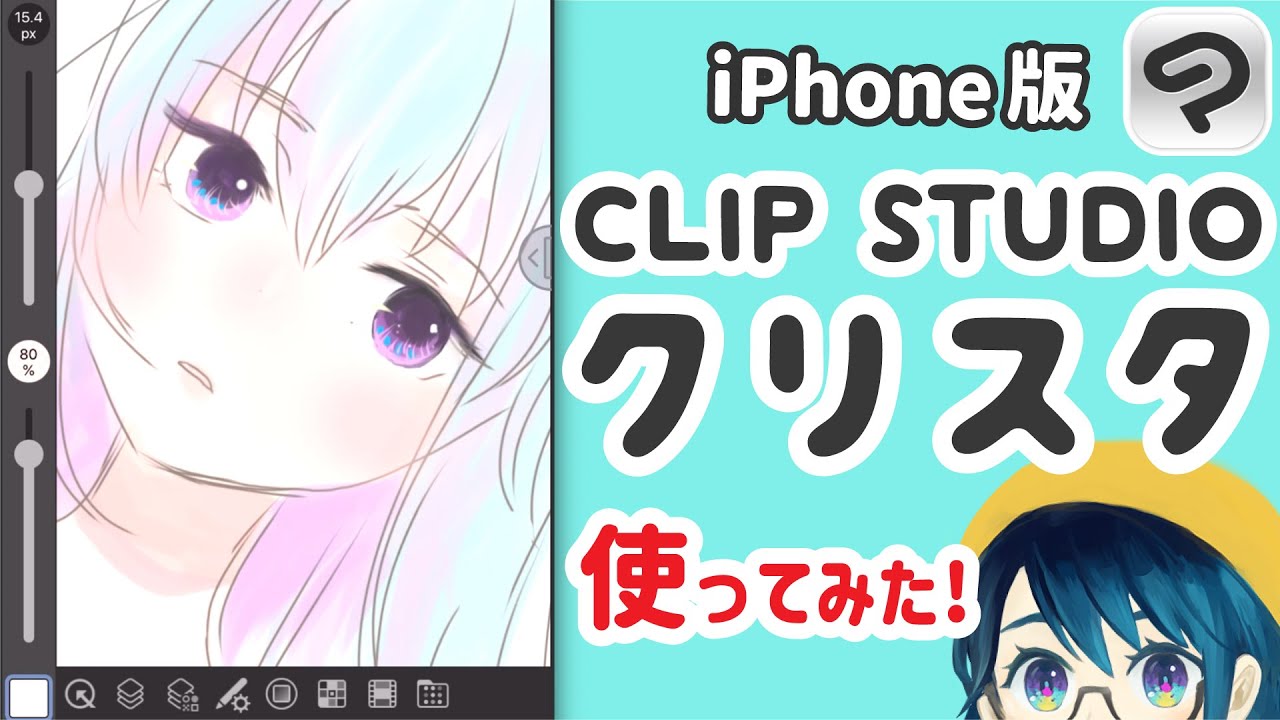 |
 |  |  |
 |  |  |
「クリップスタジオ アニメーション ipad」の画像ギャラリー、詳細は各画像をクリックしてください。
 |  |  |
 |  |  |
 |  |  |
「クリップスタジオ アニメーション ipad」の画像ギャラリー、詳細は各画像をクリックしてください。
 |  |  |
 |  |
もちろん、CLIP STUDIO PAINT for iPadにもバッチリ対応、さらに現在β版リリースにつき無料提供中なんです。 そんなmojimoselect for iPad β版をiPad版クリップスタジオで使う方法をご紹介します! ※1 BCN AWARD グラフィックスソフト部門1位(15年~17年、19年) クリップスタジオで簡単なアニメーションの作り方 初期設定 クリップスタジオを開きます。 サイズはで使いたいので19×1080にしました。 フォルダを作ります。その中に線画と塗りのレイヤーを作ります。 ウィンドウ→タイムラインを開きます。
Incoming Term: クリップスタジオ アニメーション ipad,


コメント
コメントを投稿